
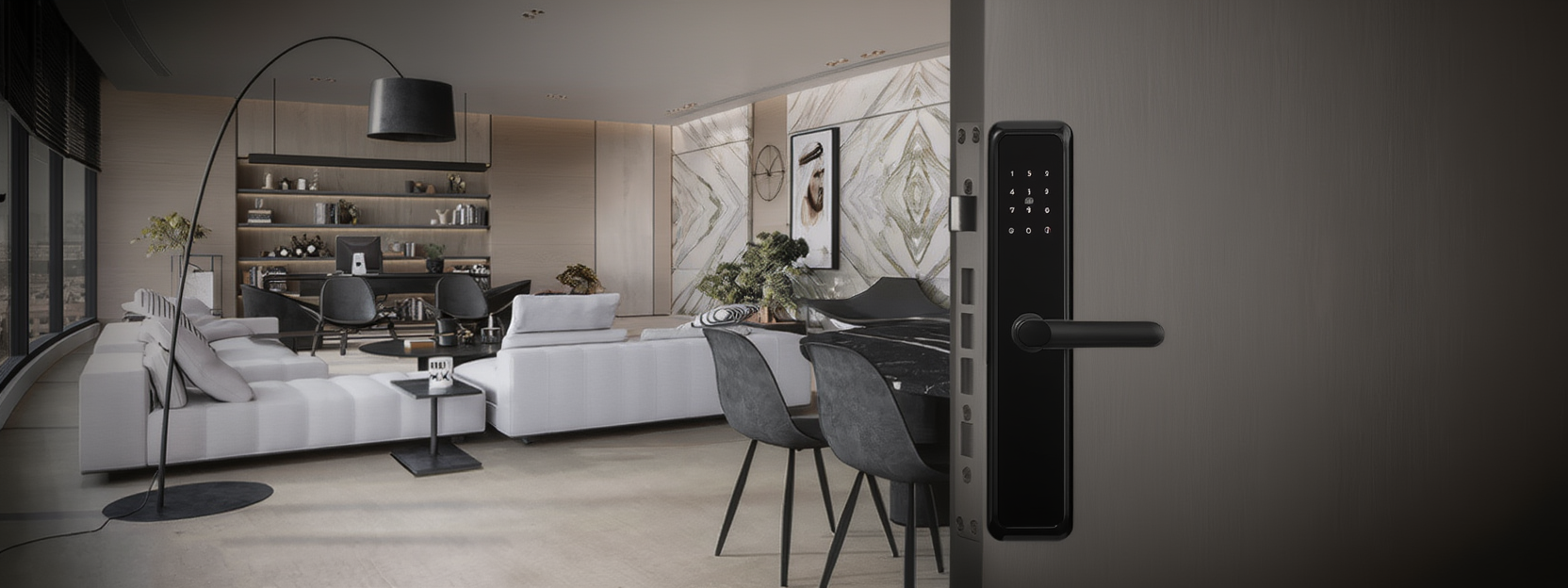
Hướng Dẫn Sử Dụng Các Loại Khoá Thông Minh Nhôm Có Tay Gạt ( D1, D3, D5…)

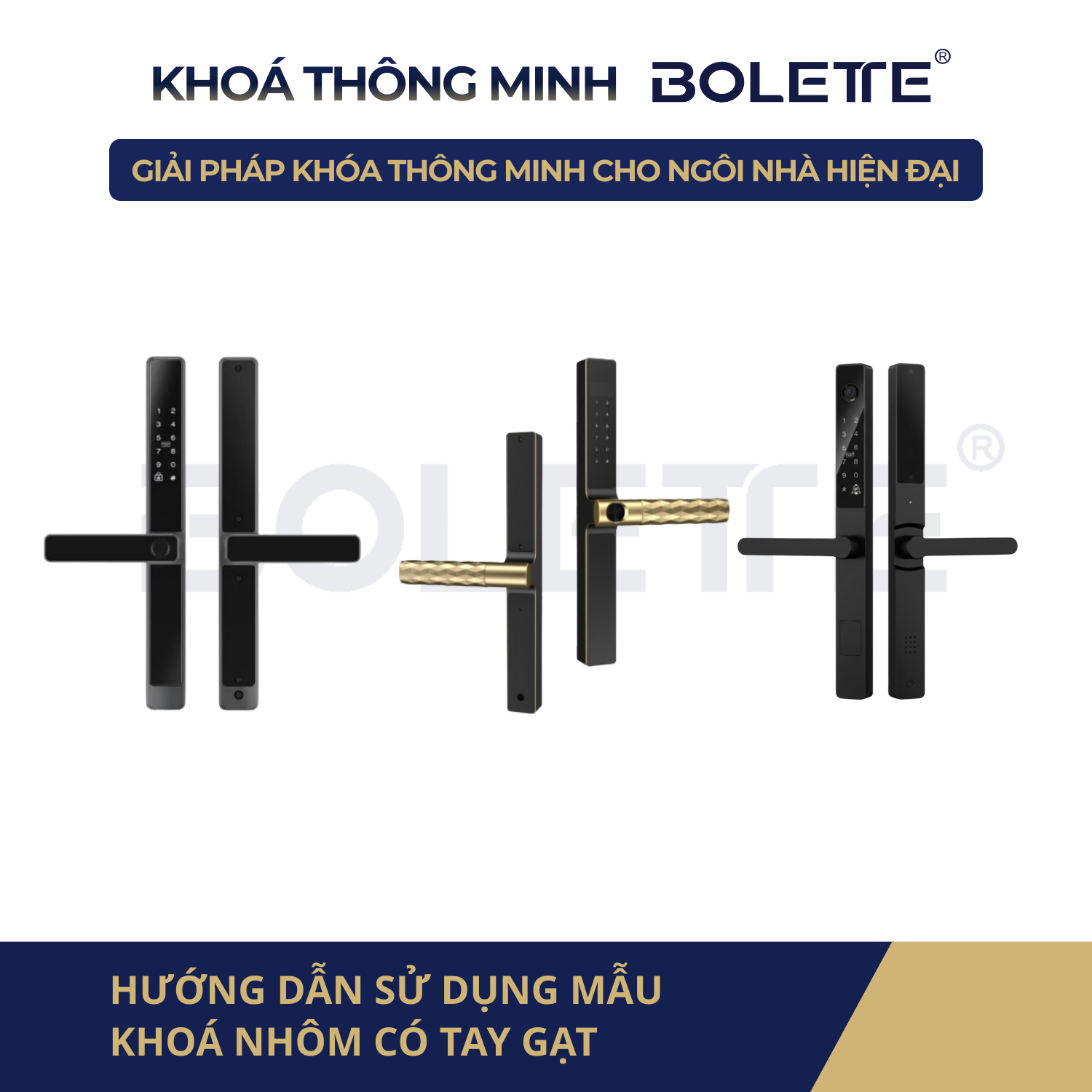
Khóa Cửa Thông Minh - Hướng dẫn Sử dụng
Tài liệu hướng dẫn vận hành chi tiết cho khóa cửa thông minh tích hợp vân tay, thẻ từ và mật khẩu.
1. Giới thiệu Sản phẩm
Khóa cửa thông minh là thiết bị an ninh hiện đại được thiết kế cho nhà ở, văn phòng và các khu vực thông minh. Sản phẩm tích hợp nhiều phương thức mở khóa linh hoạt và an toàn.
Tính năng nổi bật
- Hỗ trợ 4 phương thức mở khóa: vân tay, thẻ từ, mật khẩu và chìa khóa cơ
- Nhiều chế độ mở cửa có thể tùy chỉnh để tăng cường bảo mật
- Chức năng mật khẩu ảo chống dòm ngó
- Tự động nhận diện và kiểm tra nguồn điện khi khởi động
- Chất liệu cao cấp, chống nước, chống ẩm mốc
- Đã qua kiểm tra chịu nhiệt độ cao/thấp, chống rung và lão hóa
2. Cấu tạo Sản phẩm
2.1. Mặt trước (Bên ngoài cửa)
- Cảm biến vân tay: Vị trí phía trên cùng của khóa
- Bàn phím số: Phím 0-9 và các phím chức năng (*, #, chuông)
- Khu vực quẹt thẻ: Vùng cảm ứng NFC cho thẻ từ
- Tay nắm cửa: Tay gạt mở cửa bằng cơ học
2.2. Mặt sau (Bên trong nhà)
- Ngăn chứa pin: Chứa 4 pin AA (6V)
- Nút khởi tạo: Nút "Initialize" để reset hệ thống
- Cổng USB: Dự phòng cấp điện khẩn cấp khi pin yếu
- Lỗ khóa cơ: Sử dụng chìa khóa dự phòng
3. Thông số Kỹ thuật
| Thông số | Giá trị |
|---|---|
| Nguồn cấp | 4.5V - 6.5V (4 pin AA) |
| Dòng tiêu thụ tĩnh | < 55 microamperes (tuổi thọ pin > 1 năm) |
| Dòng hoạt động | < 250 milliamperes |
| Số lượng vân tay | ≤ 100 |
| Số lượng thẻ từ | ≤ 100 |
| Số lượng mật khẩu | ≤ 100 |
| Độ phân giải cảm biến | 500 DPI |
| Tỷ lệ từ chối | ≤ 0.15% |
| Tỷ lệ nhận diện sai | ≤ 0.00004% |
| Nhiệt độ hoạt động | -30°C ~ 60°C |
| Độ ẩm tương đối | 20% ~ 93% |
4. Hướng dẫn Lắp đặt
- Bước 1: Chuẩn bị công cụ và kiểm tra sơ đồ lắp đặt
- Bước 2: Xem sơ đồ cấu trúc khóa cửa (Door Lock Structure Diagram)
- Bước 3: Lắp thân khóa và lõi khóa vào cửa
- Bước 4: Lắp tấm mặt trước (Front Panel) - chú ý hướng cửa trái/phải
- Bước 5: Lắp tấm mặt sau (Rear Panel)
- Bước 6: Lắp pin vào ngăn chứa
- Bước 7: Kiểm tra hoạt động của khóa
- Phải lắp đúng hướng cửa (trái/phải) theo ký hiệu "L" và "R"
- Đảm bảo các ốc vít được vặn chặt
- Kiểm tra tay gạt và chốt khóa hoạt động trơn tru
5. Khởi tạo Hệ thống
Khi sử dụng lần đầu, bạn cần khởi tạo hệ thống theo các bước sau:
- Tháo pin ra khỏi khóa (để kiểm tra nguồn điện)
- Nhấn và giữ nút khởi tạo (Initialize button) ở mặt sau
- Lắp pin vào trong khi vẫn giữ nút
- Đợi hệ thống đếm ngược 5 giây, sau đó sẽ có tiếng bíp xác nhận
- Khi nghe thông báo giọng nói "restore factory settings" (khôi phục cài đặt gốc):
- Nhấn phím
#để xác nhận khôi phục - Nhấn phím
*để hủy
- Nhấn phím
- Sau khi nhấn
#, hệ thống bắt đầu quá trình khởi tạo - Đợi vài giây cho đến khi nghe "initialisation successful" (khởi tạo thành công)
- Mật khẩu quản trị viên mặc định:
123456 - Ở chế độ demo, bất kỳ vân tay nào cũng có thể mở khóa
- Mật khẩu mở cửa mặc định:
123456 - Quan trọng: Sau khi khởi tạo thành công, bạn PHẢI đặt lại khóa trước khi sử dụng!
6. Cài đặt Quản trị viên
6.1. Vào Menu Cài đặt
- Ở chế độ ngủ (sleep mode), chạm bất kỳ phím nào để đánh thức hệ thống
- Nhấn
*+# - Nhập mật khẩu quản trị viên (mặc định:
123456)
6.2. Menu Chính
Sau khi vào menu, bạn sẽ nghe thông báo giọng nói với các tùy chọn:
- Nhấn 1: Thêm người dùng (Add user)
- Nhấn 2: Xóa người dùng (Delete user)
- Nhấn 3: Cài đặt hệ thống (System settings)
- Nhấn 4: Tra cứu hồ sơ (Record query)
6.3. Thêm Vân tay Quản trị viên
- Trong menu chính, nhấn
1(Add user) - Chọn
1để vào giao diện thêm thông tin mở khóa - Hệ thống sẽ hướng dẫn: "Please press finger, please remove and put it again"
- Đặt ngón tay lên cảm biến, nhấc ra và đặt lại - lặp lại 5 lần
- Khi thành công, sẽ nghe thông báo: "Administrator fingerprint registration succeeds"
6.4. Thêm Thẻ từ Quản trị viên
- Trong menu chính, nhấn
1(Add user) - Chọn
1để vào giao diện thêm thông tin - Nhấn phím số
2(Card setting) - Quẹt thẻ gần khu vực cảm ứng của khóa
- Hệ thống thông báo: "Setting is successful"
6.5. Thêm Mật khẩu Quản trị viên
- Trong menu chính, nhấn
1(Add user) - Chọn
1để vào giao diện thêm thông tin - Nhấn phím số
3(Password setting) - Nhập mật khẩu mới (6 số), ví dụ:
****** - Nhấn
#để xác nhận - Nhập lại mật khẩu lần 2:
****** - Nhấn
#để hoàn tất - Hệ thống thông báo: "Setting is successful"
7. Quản lý Người dùng Thường
7.1. Thêm Người dùng Thường
- Ở chế độ ngủ, nhấn
*+#và nhập mật khẩu quản trị viên - Trong menu chính, nhấn
1(Add user) - Chọn
2để vào giao diện thêm người dùng thường - Thêm vân tay/mật khẩu/thẻ từ theo hướng dẫn tương tự như quản trị viên
7.2. Xóa Người dùng
Xóa theo nhóm (Group Delete)
- Nhấn
*+#+ mật khẩu quản trị viên - Chọn
2(Delete user) - Chọn
1(Group Delete) - Chọn loại muốn xóa:
1- Xóa tất cả vân tay người dùng thường2- Xóa tất cả thẻ từ người dùng thường3- Xóa tất cả mật khẩu người dùng thường
- Nhấn phím
#để xác nhận xóa
Xóa theo số thứ tự (Number Delete)
- Nhấn
*+#+ mật khẩu quản trị viên - Chọn
2(Delete user) - Chọn
2(Number Delete) - Nhập số thứ tự từ
001đến253 - Nhấn
#để xác nhận xóa
8. Cài đặt Hệ thống
Vào menu quản trị (* + # + mật khẩu), chọn 3 (System settings).
8.1. Cài đặt Thời gian (Time Settings)
- Chọn
1(Time settings) - Nhập năm, tháng, ngày, giờ, phút theo hướng dẫn
- Hệ thống thông báo: "Set successfully"
8.2. Cài đặt Ngôn ngữ (Language Settings)
- Chọn
2(Language settings) - Chọn ngôn ngữ:
1- Tiếng Trung (Chinese)2- Tiếng Anh (English)
- Nhập mã ngôn ngữ
- Hệ thống thông báo: "Setting successfully"
8.3. Cài đặt Âm lượng (Volume Settings)
- Chọn
3(Volume settings) - Điều chỉnh âm lượng:
- Nhấn
2- Tăng âm lượng - Nhấn
8- Giảm âm lượng
- Nhấn
- Nhấn
#để xác nhận - Nhấn
*để thoát
8.4. Cài đặt Phương thức Khóa (Locking Method)
- Chọn
4(Locking method settings) - Chọn chế độ:
1- Chế độ đơn (Single mode)2- Chế độ kết hợp (Dual mode)
- Hệ thống thông báo: "Setting successfully"
8.5. Cài đặt Chống trộm (Anti-theft Settings)
- Chọn
5(Anti-theft settings) - Chọn:
1- Bật chống phá khóa (Open anti-prying)2- Tắt chống phá khóa (Close anti-prying)
- Hệ thống thông báo trạng thái
8.6. Khôi phục Cài đặt Gốc (Factory Reset)
- Chọn
6(Restore factory settings) - Nhấn
#để xác nhận khôi phục - Hoặc nhấn
*để hủy - Sau khi khôi phục, hệ thống sẽ khởi tạo lại
9. Các Chức năng Đặc biệt
9.1. Chuông cửa (Doorbell)
Khi nhấn nút chuông ở chế độ xác minh hoặc chế độ ngủ, chuông sẽ reo 2 lần liên tiếp.
9.2. Cảnh báo Pin yếu (Low Battery Alarm)
- Khi pin ở mức thấp, hệ thống sẽ nhắc nhở sau mỗi lần mở khóa: "Low battery"
- Bạn có thể mở cửa bằng cách kết nối nguồn USB dự phòng qua cổng USB ở mặt sau
- Sau cảnh báo, khóa vẫn có thể mở được khoảng 200 lần
- Khi điện áp thấp hơn 4.8V, khóa sẽ bị khóa hoàn toàn cho đến khi thay pin mới
9.3. Khóa Tạm thời (Alarm Lockout)
Nếu nhập sai mật khẩu hoặc xác thực sai quá 5 lần trong vòng 5 phút:
- Hệ thống sẽ vào trạng thái khóa (lockout state)
- Khóa sẽ tự động mở lại sau 180 giây (3 phút)
- Trong thời gian khóa, hệ thống không phản hồi bất kỳ thao tác nào
- Có thể mở bằng nút cài đặt ở mặt sau hoặc đợi hết thời gian khóa
9.4. Chức năng Mở cửa Liên tục (Constant Open Function)
- Sau khi xác minh vân tay thành công
- Nhấn giữ phím
0cho đến khi nghe tiếng bíp - Nhấn phím
#để kích hoạt chế độ mở liên tục - Cửa sẽ ở trạng thái mở, không cần xác thực để vào
9.5. Mật khẩu Chống dòm ngó (Anti-snooping Password)
Khi nhập mật khẩu để mở cửa, bạn có thể thêm các số ngẫu nhiên trước và sau mật khẩu thật để tránh bị người khác nhìn thấy mật khẩu của bạn.
Cách sử dụng:
- Nhập theo cấu trúc:
xxx+mật khẩu thật+xxx - Ví dụ: Nếu mật khẩu của bạn là
123456, bạn có thể nhập:99123456888rồi nhấn# - Mật khẩu thật phải được bao gồm trong chuỗi nhập vào
9.6. Mật khẩu Tạm thời (Temporary Password)
Khóa hỗ trợ tạo mật khẩu tạm thời qua ứng dụng WeChat mini program.
- Cách lấy ứng dụng: Trên WeChat, tìm kiếm "lock secret" (S级智能锁) và mở mini program
- Mật khẩu quản trị viên trong app là nhóm mật khẩu quản trị viên đầu tiên được cài đặt trên khóa. Nếu chưa cài đặt, không thể sử dụng app để mở khóa
- Cần đồng bộ thời gian của khóa với thời gian trên điện thoại
- Trước khi sử dụng, cần xác nhận thời gian điện thoại và khóa khớp nhau
- Nếu không khớp, cần cài đặt lại thời gian khóa một lần
- Mỗi loại mật khẩu cùng thời điểm chỉ có hiệu lực cho một nhóm
- Khi nhập hai mật khẩu cùng loại, nhóm sau sẽ có hiệu lực và nhóm trước sẽ bị vô hiệu hóa
10. Lưu ý Quan trọng Khác
10.1. Khóa Bàn phím do Nhập sai
Nếu nhập sai mật khẩu quá 5 lần liên tục trong vòng 5 phút:
- Bàn phím sẽ bị khóa trong 90 giây
- Hệ thống không phản hồi bất kỳ thao tác nào trong thời gian này
- Bạn có thể mở khóa bằng nút cài đặt ở mặt sau để vào chế độ quản trị viên
10.2. Tự động Thoát
Hệ thống sẽ tự động thoát nếu không có thao tác nào trong vòng 12 giây.
10.3. Cảnh báo Điện áp Thấp
Khi điện áp thấp hơn 4.8V:
- Sẽ có cảnh báo pin yếu mỗi lần mở khóa
- Khóa vẫn có thể mở được khoảng 200 lần sau khi cảnh báo
- Sau 200 lần, khóa sẽ bị khóa hoàn toàn cho đến khi thay pin mới
- Khi pin yếu, có thể sử dụng nguồn USB dự phòng để cấp điện tạm thời
11. Chính sách Bảo hành
Cảm ơn quý khách đã sử dụng sản phẩm của chúng tôi. Chúng tôi cung cấp dịch vụ bảo hành 2 năm.
Điều kiện Bảo hành
Trong vòng 2 năm kể từ ngày mua, nếu có hư hỏng do lỗi nhà sản xuất về hiệu suất hoạt động, người tiêu dùng có thể yêu cầu sửa chữa miễn phí với hóa đơn mua hàng và phiếu bảo hành.
Các trường hợp Bảo hành
- Trong vòng 1 tháng từ ngày mua: Nếu có vấn đề về chất lượng, sản phẩm sẽ được đổi mới (cả hai bên chịu một nửa phí vận chuyển thay thế)
- Trong vòng 1 năm: Nếu có vấn đề về chất lượng, chúng tôi sẽ thay thế linh kiện tương ứng theo tình trạng thực tế và cung cấp hướng dẫn kỹ thuật
- Từ 1-2 năm: Nếu có vấn đề về chất lượng, sẽ thay thế phụ kiện tương ứng theo tình trạng thực tế (phí tương ứng sẽ được tính theo tình trạng thực tế)
Các trường hợp Không được Bảo hành (Phải trả phí)
- Vượt quá thời hạn bảo hành
- Nội dung bảo hành không khớp với thực tế sản phẩm
- Không tuân theo hướng dẫn sử dụng, lắp đặt, bảo trì đúng cách dẫn đến hư hỏng
- Bảo trì và lắp đặt tại các đơn vị không được ủy quyền
- Hư hỏng do con người hoặc do lực majeure gây ra (ngâm nước, va đập mạnh, v.v.)
12. Xử lý Sự cố Thường gặp
| Vấn đề | Nguyên nhân & Giải pháp |
|---|---|
| Khóa phản hồi quá chậm |
Nguyên nhân: Lõi khóa quá chặt hoặc lệch so với tay gạt Giải pháp: Điều chỉnh độ căng của lõi khóa, đảm bảo tay gạt và chốt khóa thẳng hàng |
| Khóa tự động không khóa |
Nguyên nhân: Mặt trước không được lắp chính xác Giải pháp: Điều chỉnh vị trí mặt trước, đảm bảo thẳng hàng |
| Tay gạt bị khóa chặt |
Nguyên nhân: Tay gạt bị kẹp hoặc chốt không đúng vị trí Giải pháp: Kiểm tra và điều chỉnh vị trí lắp đặt |
| Vân tay không nhận diện |
Nguyên nhân: Ngón tay quá khô, ướt hoặc cảm biến bẩn Giải pháp: Làm sạch cảm biến vân tay, đảm bảo ngón tay sạch và độ ẩm vừa phải |
13. Thông tin Liên hệ
Nếu bạn gặp bất kỳ vấn đề nào trong quá trình sử dụng sản phẩm, hoặc muốn nhận thông tin mới nhất, vui lòng liên hệ với bộ phận dịch vụ sau bán hàng của chúng tôi.
Tài liệu hướng dẫn sử dụng - Phiên bản 1.0
Cập nhật lần cuối: Tháng 01/2026
© 2026 - Bản quyền thuộc về nhà sản xuất