
Tin Tức
Hướng Dẫn Sử Dụng Khoá Cửa Nhôm J01E

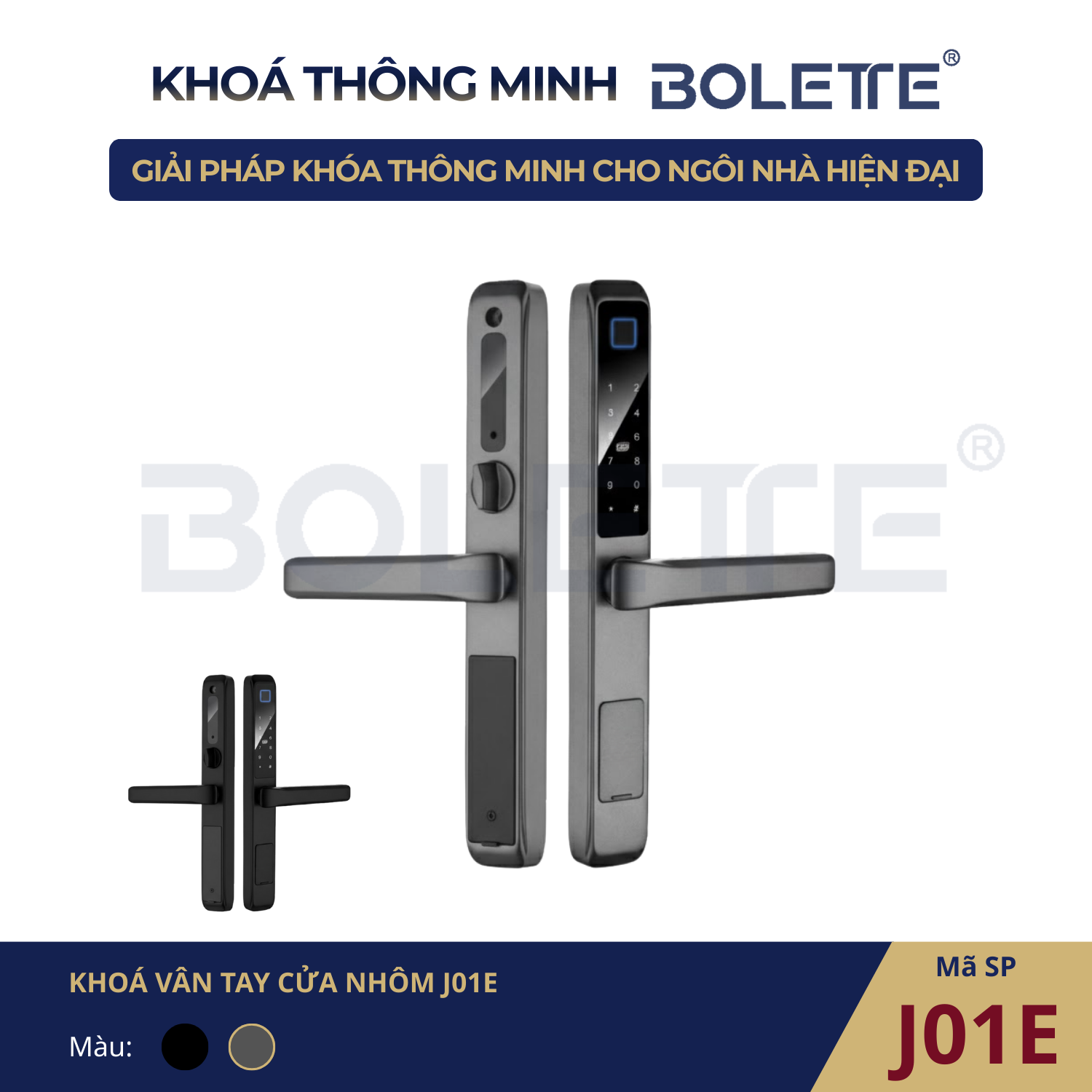
Khóa Cửa Nhôm J01E – Hướng dẫn Sử dụng
Tài liệu hướng dẫn chi tiết cho khóa cửa nhôm thông minh J01E với cảm biến vân tay, thẻ từ và mật khẩu.
1. Thông số Sản phẩm
| Thông số | Giá trị | Ghi chú |
|---|---|---|
| Dung lượng vân tay | Hỗ trợ lưu trữ nhiều vân tay | |
| Dung lượng thẻ | Tổng 300 nhóm | |
| Dung lượng mật khẩu | Hỗ trợ nhiều mật khẩu | |
| Mở khóa kết hợp | Hỗ trợ | |
| Mở khóa chìa cơ | Hỗ trợ | |
| Nguồn cấp | DC 4.5V ~ 6V | |
| Chỉ báo điện áp thấp | < DC 4.8V | |
| Nguồn khẩn cấp | 5V (Micro USB) | |
| Mật khẩu ảo | Hỗ trợ | |
| Mở khóa qua APP | Tùy chọn | |
| Độ ẩm hoạt động | 45% ~ 90% RH | |
| Nhiệt độ hoạt động | -10°C ~ 60°C | |
| Chống thấm | IP56 | Tiêu chuẩn quốc tế |
| Hướng dẫn giọng nói | Hỗ trợ | |
| Điều khiển từ xa | Tùy chọn | |
2. Cấu trúc Sản phẩm
2.1. Mặt Trước (Bên ngoài)
- Nút Reset: Khởi tạo lại hệ thống
- Núm chống khóa: Bảo vệ an toàn khi ở nhà
- Ngăn chứa pin: Chứa pin cấp nguồn
2.2. Mặt Sau (Bên trong)
- Vùng mật khẩu: Nhập mật khẩu số
- Vùng quẹt thẻ: Cảm ứng thẻ từ
- Màn hình hiển thị: Hiển thị trạng thái
- Nắp trượt: Kéo ra để sử dụng
- Vùng nhận diện vân tay: Cảm biến vân tay
- Lõi khóa/Giao diện nguồn khẩn cấp: Cổng USB dự phòng
- Nhấn để mở nắp lõi khóa: Truy cập lõi khóa
3. Hướng dẫn Lắp đặt
3.1. Các bước Lắp đặt
- Bước 1: Lắp miếng đệm silicon vào tấm
- Bước 2: Vặn ống vít vào tấm
- Lắp thép vuông vào tấm trước
- Lắp tấm trước vào cửa
- Bước 3: Kết nối tấm trước và tấm sau với dây nối, ẩn phần dây thừa vào lỗ cửa
- Bước 4: Lắp tấm sau vào cửa và vặn chặt bằng cặp ốc vít
- Tháo phích cắm ốc vít từ gói ốc và lắp vào
- Bước 5: Lắp pin sau đó đậy nắp hộp pin và vặn chặt ốc
3.2. Thay đổi Hướng Tay gạt
- Vặn ốc này ra
- Tay gạt sẽ được tháo nhẹ nhàng, sau đó chuyển hướng 180 độ
- Bạn có thể nhấn ốc xuống thấp trước và sau đó quan sát xem ốc có nhấn vào dữ liệu đầu vân tay hay không
- Sau đó vặn chặt ốc sau khi tay gạt được lắp
4. Khôi phục Cài đặt Gốc
Phương pháp 1: Khởi tạo nhanh bằng nút reset
- Nhấn và giữ “nút reset” trong 6 giây, nghe hệ thống bíp 2 lần
- Sau đó nhả phím và hệ thống sẽ hiển thị “đang khởi tạo”
- Sau khi khởi tạo hoàn tất, giọng nói sẽ nhắc “Khởi tạo thành công” và tất cả nội dung sẽ bị xóa
- Sau khi khởi tạo, bất kỳ vân tay, thẻ, mật khẩu (
123456) nào cũng có thể mở khóa - Thông tin bản ghi sẽ không bị xóa
Phương pháp 2: Vào menu cài đặt
- Bằng nút
*+#, xác thực quản trị viên, vào menu chính của cài đặt- Lần đầu tiên vào có thể nhấn
123456để xác thực thông tin quản trị viên - Nhập quản trị viên (sau khi nhập mật khẩu này sẽ không hợp lệ)
- Lần đầu tiên vào có thể nhấn
- Sau khi vào menu, nhấn phím số
4, chọn “Khởi tạo hệ thống” - Nhấn nút
#để xác nhận, sau đó máy sẽ bíp một lần. Hệ thống được khởi tạo
- Mật khẩu khởi tạo từ nhà máy là
123456để mở cửa - Mật khẩu dự án
123456sẽ tự động bị xóa sau khi thông tin quản trị viên được ghi lại
5. Thêm Quản trị viên và Người dùng
5.1. Loại Người dùng
- Quản trị viên (Management user): Có thể cài đặt 3 quản trị viên, không chỉ có thể mở cửa mà còn có thể quản lý khóa. Trong trường hợp đặc biệt, quản trị viên có thẩm quyền cao nhất, khuyến nghị chủ gia đình hoặc lãnh đạo sử dụng cấp chức năng này
- Người dùng thường (Ordinary user): Chỉ có thể thực hiện thao tác mở cửa, khuyến nghị cho con cái trong gia đình hoặc nhân viên công ty sử dụng cấp chức năng này
- Người dùng từ xa (Remote user): Thông qua module bên ngoài để đạt được chức năng mở khóa từ xa
5.2. Phương pháp 1: Thêm nhanh qua “nút reset”
- Nhấn ngắn nút “Settings”, sau đó nhắc “Vui lòng xác thực quản trị viên”
- Sau khi xác thực thành công, vào menu chính hệ thống:
- 1. Thêm người dùng
- 2. Xóa người dùng
- 3. Thiết lập hoạt động
- 4. Khởi tạo hệ thống
- Chọn
1để vào giao diện thêm người dùng:- 1. Thêm quản trị viên
- 2. Thêm người dùng thường
- Chọn
1để thêm quản trị viên- Nhập vân tay, mật khẩu hoặc thẻ của quản trị viên khi cần thiết
- Chọn
2để vào giao diện thêm người dùng thường- Nhập vân tay, mật khẩu hoặc thẻ của quản trị viên theo yêu cầu
5.3. Phương pháp 2: Vào menu thiết lập hoạt động
Bằng nút * + #, xác thực quản trị viên, vào menu chính hệ thống. Các thao tác tương tự như phương pháp 1.
6. Xóa Người dùng
- Nhấn
*+#để vào giao diện chính của hệ thống:- 1. Thêm người dùng
- 2. Xóa người dùng
- 3. Thiết lập hoạt động
- 4. Khởi tạo hệ thống
- Nhấn
2để xóa người dùng:- 1. Xóa theo số
- 2. Xóa theo loại
6.1. Xóa theo Số
- Trong giao diện xóa người dùng, nhập phím
1. Nhắc: “Vui lòng nhập số người dùng” - Nhập số người dùng cần xóa và nhấn phím
#để xác nhận, người dùng này có thể bị xóa
6.2. Xóa theo Loại
Trong giao diện chỉnh sửa người dùng, nhập phím 2 để vào giao diện xóa sau:
- 1. Xóa người dùng vân tay
- 2. Xóa người dùng mật khẩu
- 3. Xóa người dùng thẻ
- 4. Xóa tất cả người dùng
Nhập phím số 1-4 cho thao tác tương ứng.
7. Thiết lập Hệ thống
Nhấn * + # để vào giao diện chính của hệ thống:
- 1. Thêm người dùng
- 2. Xóa người dùng
- 3. Thiết lập hoạt động
- 4. Khởi tạo hệ thống
Trong giao diện chính, nhập phím 3 để thiết lập hoạt động:
- 1. Cài đặt ngôn ngữ
- 2. Chế độ xác thực
- 3. Cài đặt thời gian
- 4. Cài đặt âm lượng
7.1. Cài đặt Ngôn ngữ
- Trong giao diện thiết lập hệ thống, nhấn phím
1để vào cài đặt ngôn ngữ:- 1. Tiếng Trung
- 2. Tiếng Anh
- Đặt ngôn ngữ theo nhu cầu của bạn, có 2 loại ngôn ngữ: Trung Quốc và Anh
7.2. Chế độ Xác thực
- Trong giao diện thiết lập hệ thống, nhấn phím
2để đặt chế độ:- 1. Bật mở khóa đơn
- 2. Bật mở khóa kết hợp
- 3. Mở chức năng mở thường xuyên
- 4. Đóng chức năng mở thường xuyên
- Sử dụng phím
1và2để đặt chế độ mở khóa theo nhu cầu
- Chế độ mở khóa kết hợp: Người dùng thường phải được xác thực bởi hơn 2 người trước khi có thể mở cửa, và quản trị viên có thể mở khóa bình thường
- Chức năng mở thường xuyên: Sử dụng nút
3và4để đặt chức năng mở cửa thường xuyên theo nhu cầu. Sau khi mở chức năng mở thường xuyên, khóa cửa sẽ được mở bình thường; sau lần xác thực thành công tiếp theo, khóa cửa sẽ được đóng lại
7.3. Cài đặt Thời gian
- Trong giao diện thiết lập hệ thống, nhấn phím
3để vào giao diện cài đặt thời gian - Sử dụng bàn phím số để nhập thời gian theo thứ tự “năm-tháng-ngày” và “giờ-phút”. Thời gian chính xác
- Ví dụ: “2018 05 17 (ngày, tám chữ số); 11 05 (thời gian 4 chữ số)”
7.4. Cài đặt Âm lượng
- Trong giao diện thiết lập hệ thống, nhấn phím
4để vào cài đặt âm lượng:- 1. Âm lượng thấp
- 2. Âm lượng trung bình
- 3. Âm lượng cao
- 4. Tắt tiếng
- Chọn âm lượng phù hợp theo nhu cầu của bạn
8. Các Chức năng Khác
8.1. Tra cứu Thời gian Hệ thống
Nhập phím 9 và nhấn phím # để xác nhận, bạn có thể tra cứu thời gian hệ thống.
8.2. Nhắc nhở Pin yếu
Khi điện áp pin được phát hiện thấp hơn 4.8V trong 10 lần, cửa sẽ được nhắc mở “pin đã hết, vui lòng thay pin”.
8.3. Nguồn Điện Bên ngoài
Khi pin bên trong hết và không thể mở cửa, có thể sử dụng nguồn điện USB 5V và cắm vào cổng nguồn dự phòng để mở cửa trong trường hợp khẩn cấp.
8.4. Cảnh báo
Khi số lỗi xác thực thẻ hoặc vân tay đạt 10 lần và lỗi mật khẩu đạt 5 lần, bàn phím khóa và hệ thống cảnh báo. Sử dụng vân tay và thẻ đúng để có thể mở khóa. 3 phút sau bàn phím tự động mở khóa.
9. Danh sách Phụ kiện
| STT | Tên | Số lượng | Đơn vị | Ghi chú |
|---|---|---|---|---|
| 1 | Tấm mặt trước (Front Panel) | 1 | PCS | |
| 2 | Tấm mặt sau (Rear Panel) | 1 | PCS | |
| 3 | Thân khóa (Lock Body) | 1 | PCS | |
| 4 | Phụ kiện thân khóa | 1 | PCS | |
| 5 | Miếng đệm silicon | 2 | PCS | |
| 6 | Lõi khóa (Lock cylinder) | 1 | PCS | Hai chìa khóa |
| 7 | Thép vuông 7.8*7.8 x 120mm | 1 | ITEM | |
| 8 | Ống vít răng trong M5X35 | 2 | ITEM | |
| 9 | Vít đầu chìm M5 x 90 | 2 | PCS | |
| 10 | Vít chìm ST4.2 x 25 | 5 | PCS | |
| 11 | Vít tự taro đầu chìm M3X6 | 2 | PCS | ScrewPack |
| 12 | Vít (đen) M10 nút silicon | 2 | PCS | |
| 13 | Thẻ bảo hành | 1 | Tờ | |
| 14 | Thẻ từ | 2 | Tờ | |
| 15 | Lò xo reset thép vuông | 1 | PCS | |
| 16 | Sơ đồ khoét lỗ | 1 | Tờ |
10. Lưu ý Quan trọng
- Đọc kỹ hướng dẫn sử dụng trước khi lắp đặt và sử dụng
- Nên nhờ thợ chuyên nghiệp lắp đặt để đảm bảo khóa hoạt động tốt nhất
- Thay pin ngay khi có cảnh báo pin yếu
- Sử dụng pin cùng loại, cùng thương hiệu
- Không tự ý tháo rời hoặc sửa chữa khóa khi chưa có kiến thức chuyên môn
- Bảo quản chìa khóa cơ học ở nơi an toàn để dự phòng
- Thường xuyên kiểm tra và bảo dưỡng khóa định kỳ
11. Chính sách Bảo hành
11.1. Điều kiện Bảo hành
Sản phẩm được bảo hành theo chính sách của nhà sản xuất. Vui lòng lưu giữ thẻ bảo hành và hóa đơn mua hàng để được hỗ trợ tốt nhất.
11.2. Trường hợp Không được Bảo hành
- Sản phẩm bị hư hỏng do sử dụng sai cách
- Sản phẩm bị tác động ngoại lực, va đập mạnh
- Sản phẩm bị ngâm nước, ẩm ướt kéo dài
- Sản phẩm được sửa chữa bởi người không có thẩm quyền
- Thẻ bảo hành bị rách, mờ, không đọc được thông tin
12. Xử lý Sự cố Thường gặp
| Vấn đề | Nguyên nhân & Giải pháp |
|---|---|
| Không nhận diện vân tay |
Nguyên nhân: Vân tay bẩn, ướt hoặc cảm biến bẩn Giải pháp: Lau sạch ngón tay và cảm biến, thử lại |
| Không nhận thẻ từ |
Nguyên nhân: Thẻ bị hỏng hoặc vùng cảm ứng bị lỗi Giải pháp: Thử thẻ khác hoặc liên hệ bảo hành |
| Mật khẩu không hoạt động |
Nguyên nhân: Nhập sai mật khẩu hoặc bàn phím bị khóa Giải pháp: Kiểm tra lại mật khẩu, đợi 3 phút nếu bị khóa |
| Pin hết quá nhanh |
Nguyên nhân: Pin kém chất lượng hoặc sử dụng nhiều Giải pháp: Thay pin chất lượng tốt, kiểm tra hoạt động |
| Khóa không phản hồi |
Nguyên nhân: Pin hết hoặc lỗi hệ thống Giải pháp: Sử dụng USB cấp điện khẩn cấp hoặc reset |
13. Thông tin Liên hệ
Nếu bạn gặp bất kỳ vấn đề nào trong quá trình sử dụng sản phẩm, vui lòng liên hệ với bộ phận dịch vụ khách hàng để được hỗ trợ kịp thời.
Tài liệu hướng dẫn sử dụng Khóa Cửa Nhôm J01E – Phiên bản 1.0
Cập nhật lần cuối: Tháng 01/2026
© 2026 – Bản quyền thuộc về nhà sản xuất