
Tin Tức
Hướng Dẫn Cài Đặt Vân Tay, Mã Số, Thẻ Từ Cho Khóa Vân Tay Cửa Gỗ F1

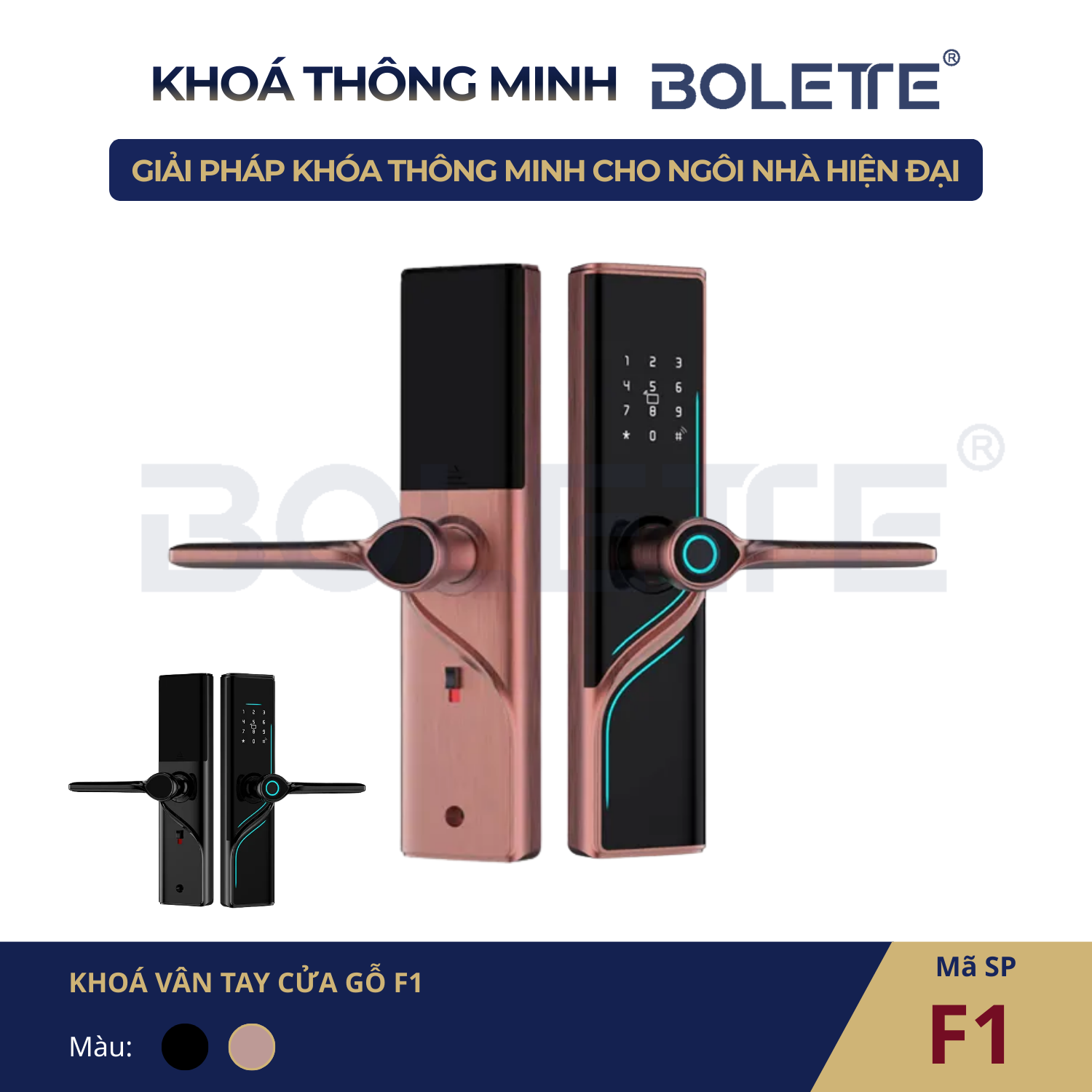
Khóa Thông Minh F1 – Hướng dẫn Sử dụng
Tài liệu hướng dẫn chi tiết cho khóa cửa gỗ thông minh F1. Vui lòng đọc kỹ hướng dẫn này và bảo quản cẩn thận.
1. Thông số Sản phẩm
| Tên thông số | Giá trị | Ghi chú |
|---|---|---|
| Số lượng người dùng | Quản trị viên: 10 Người dùng thường: 502 (Tổng tất cả phương thức) |
Số quản trị viên: 001-010 Số người dùng: 011-512 |
| Dòng điện tĩnh | ≤ 65uA | |
| Dòng điện hoạt động | < 400mA | |
| Điện áp hoạt động | 6.5V | Cảnh báo khi mở khóa với điện áp dưới 4.8V |
| Nguồn điện dự phòng | 5V USB | |
| Nhiệt độ hoạt động | -25°C ~ 70°C | |
| Độ ẩm hoạt động | 45% ~ 90% RH | |
| Độ dài mật khẩu | 6-12 ký tự | Mật khẩu ảo và thật tổng cộng 26 ký tự |
| Khóa hệ thống | Khóa sau 5 lần thất bại | Sẽ mở lại sau 3 phút |
| Tỷ lệ chấp nhận sai | ≤ 0.00004% | |
| Tỷ lệ từ chối sai | ≤ 0.015% | |
| Chế độ Passage | Nhấn giữ phím 1 để bật sau khi mở khóa |
2. Sơ đồ Sản phẩm
2.1. Cấu trúc Bên ngoài
- Bàn phím số: Phím 0-9, *, #
- Vùng nhận diện thẻ IC: Cảm ứng thẻ từ
- Nút chuông: Kích hoạt chuông cửa
- Tay nắm mở: Tay gạt mở cửa
2.2. Cấu trúc Bên trong
- Nắp ngăn pin: Chứa 4 pin AA
- Pin: 4 × AA 1.5V
- Đầu nối: Kết nối mặt trước và mặt sau
- Tay nắm sau: Tay gạt mở từ trong nhà
- Công tắc chống khóa: An toàn khi ở nhà
- Đầu nối khẩn cấp: Cổng USB cấp điện khẩn cấp
- Lỗ khóa cơ: Sử dụng chìa khóa dự phòng
- Miếng đệm silicon: Chống ồn và bảo vệ
- Chốt khóa: Cơ chế khóa cửa
3. Hướng dẫn Lắp đặt
3.1. Thay đổi Hướng Tay gạt
- Vặn ốc ra, chuyển hướng tay gạt theo cửa trái hoặc phải (180 độ)
- Lắp tay gạt vào lỗ mới và vặn chặt ốc lại
4. Cài đặt Khóa
- Sử dụng
123456để vào menu quản trị viên hoặc mở khóa khi khóa ở trạng thái ban đầu - Nhấn
*+#để xác thực tài khoản quản trị viên - Vui lòng thêm mật khẩu cho quản trị viên đầu tiên
*là phím quay lại,#là phím xác nhận- Vui lòng cất chìa khóa cơ học ở ngoài để dự phòng!
4.1. Cấu trúc Menu
Sau khi xác thực quản trị viên (nhấn #), hệ thống có các menu sau:
- 1. Thêm người dùng
- 1.1. Thêm quản trị viên
- 1.2. Thêm người dùng thường
- 2. Xóa người dùng
- 2.1. Xóa theo ID
- 2.2. Xóa theo xác thực
- 3. Cài đặt hệ thống
- 3.1. Cài đặt mở khóa (Xác thực đơn/kép)
- 3.2. Cài đặt giọng nói (Âm lượng)
- 3.3. Cài đặt ngôn ngữ (Trung/Anh)
- 3.4. Cài đặt thời gian
- 3.5. Reset
- 3.6. Cài đặt dismentle
- 4. Network (Mạng)
- 5. Tra cứu hệ thống
5. Thêm Người dùng
5.1. Thêm Quản trị viên
- Xác thực quản trị viên → Nhấn
1(Thêm người dùng) - Nhấn
1(Thêm quản trị viên) - Nhập thông tin quản trị viên (vân tay/mật khẩu/thẻ từ)
5.2. Thêm Người dùng Thường
- Xác thực quản trị viên → Nhấn
1 - Nhấn
2(Thêm người dùng thường) - Nhập thông tin người dùng
6. Xóa Người dùng
6.1. Xóa theo ID
- Xác thực quản trị viên → Nhấn
2(Xóa người dùng) - Nhấn
1hoặc2để chọn phương thức xóa - Chọn người dùng tương ứng cần xóa
6.2. Các phương thức Xóa
- Phương pháp 1: Xóa theo ID
- ID del: Nhập thông tin người dùng cần xóa
- Ví dụ: Người dùng 011 với mật khẩu 147258, để xóa người dùng này, nhập mật khẩu 147258 sau khi vào identify deletion
- Phương pháp 2: Xóa theo xác thực (013)
- Quản trị viên và người dùng thường đều được phép xóa để giữ ổn định hệ thống
- Không cho phép xóa người dùng đang sử dụng
- Hệ thống sẽ tự động điền ID trống với đăng ký tiếp theo
7. Cài đặt Mở khóa
Có 2 phương thức mở khóa:
7.1. Xác thực Đơn (Single Verify)
Mở khóa chỉ cần xác thực một mật khẩu trong số mật khẩu, vân tay và thẻ IC.
7.2. Xác thực Kép (Double Verify)
Mở khóa cần xác thực hai mật khẩu trong số mật khẩu, vân tay và thẻ IC.
8. Cài đặt Giọng nói
- Xác thực quản trị viên → Nhấn
3(System setting) - Nhấn
2(Voice setting) - Chọn mức âm lượng cần thiết
Các mức âm lượng:
- Âm lượng thấp: Nhấn
1sau khi vào cài đặt giọng nói - Âm lượng trung bình: Nhấn
2 - Âm lượng cao: Nhấn
3 - Chế độ im lặng: Nhấn
0
9. Cài đặt Ngôn ngữ
- Xác thực quản trị viên → Nhấn
3 - Nhấn
3(Language setting) - Chọn ngôn ngữ cần thiết:
1– Tiếng Trung2– Tiếng Anh
10. Cài đặt Thời gian
- Xác thực quản trị viên → Nhấn
3 - Nhấn
4(Time setting) - Nhập thời gian thực tế theo hướng dẫn
11. Reset Hệ thống
- Xác thực quản trị viên → Nhấn
3 - Nhấn
5(Reset) - Nhấn
*để quay lại hoặc#để xác nhận
- Tất cả quản trị viên và người dùng thường sẽ bị xóa
- Hệ thống sẽ khởi động lại
- Sau reset, sử dụng mật khẩu ban đầu
123456hoặc mở khóa bằng mật khẩu khởi tạo
12. Tra cứu Hệ thống
- Xác thực quản trị viên → Nhấn
3 - Nhấn
5(System query) - Nhấn
5để xem lịch sử hoặc8để chuyển tiếp
- Trước khi tra cứu bản ghi mở khóa, vui lòng cài đặt thời gian hệ thống trước
- Sau khi vào tra cứu hệ thống, hệ thống sẽ tự động phát thanh, nhấn
*để dừng và thoát
13. Kết nối Mạng (Network)
Xác thực quản trị viên → Nhấn 4 (Network) → Cài đặt mạng theo hướng dẫn phần mềm
13.1. Hướng dẫn Kết nối
- Tìm kiếm “TUYA” trên App Store và cài đặt, hoặc quét mã QR để tải xuống. Đăng ký theo hướng dẫn
- Sau khi vào menu network, mở ứng dụng “TUYA” để ghép nối, nhập tên và mật khẩu Wi-Fi
14. Các Chức năng Phần mềm
14.1. Mở khóa từ xa (Remote Unlock)
Đánh thức khóa, nhấn # để áp dụng mở khóa từ xa. Xác nhận bằng ứng dụng, khóa có thể được mở khóa.
14.2. Mật khẩu Tạm thời
Thêm mật khẩu một lần hoặc không giới hạn lần sử dụng. Lưu ý:
- Thời hạn hiệu lực của mật khẩu một lần là 6 giờ, chỉ có thể sử dụng một lần trong thời gian hiệu lực
- Mật khẩu không giới hạn: Có hiệu lực và hết hạn, không giới hạn số lần sử dụng trong thời gian hiệu lực
14.3. Bản ghi Mở cửa
Sau khi kết nối thành công, phần mềm sẽ ghi lại người dùng mở khóa và bản ghi hoạt động.
14.4. Thông báo Cảnh báo
Hệ thống sẽ tự động ghi lại các thao tác mở khóa không chính xác và gửi thông báo qua phần mềm.
14.5. Quản lý Người dùng
Nhấp vào người dùng tương ứng trên trang quản lý người dùng để thêm vân tay, mật khẩu và thẻ từ.
15. An toàn và Lưu ý
- Không sử dụng trong môi trường có bức xạ mạnh, từ trường cao, nhiệt độ cao hoặc môi trường ăn mòn
- Vui lòng thay thế pin ngay khi phát hiện hoặc môi trường ăn mòn
- Cài đặt phím điện tử ngay sau khi lắp đặt để ngăn người khác mở cửa bất hợp pháp
- Vui lòng thay thế tất cả 4 pin AA kiềm 1.5V cùng thương hiệu
- Trộn pin kiềm và pin thường sẽ làm hỏng khóa cửa
- Đọc kỹ hướng dẫn trước khi sử dụng
Tài liệu hướng dẫn sử dụng Khóa Thông Minh F1 – Phiên bản 1.0
Cập nhật lần cuối: Tháng 01/2026
© 2026 – Bản quyền thuộc về nhà sản xuất