
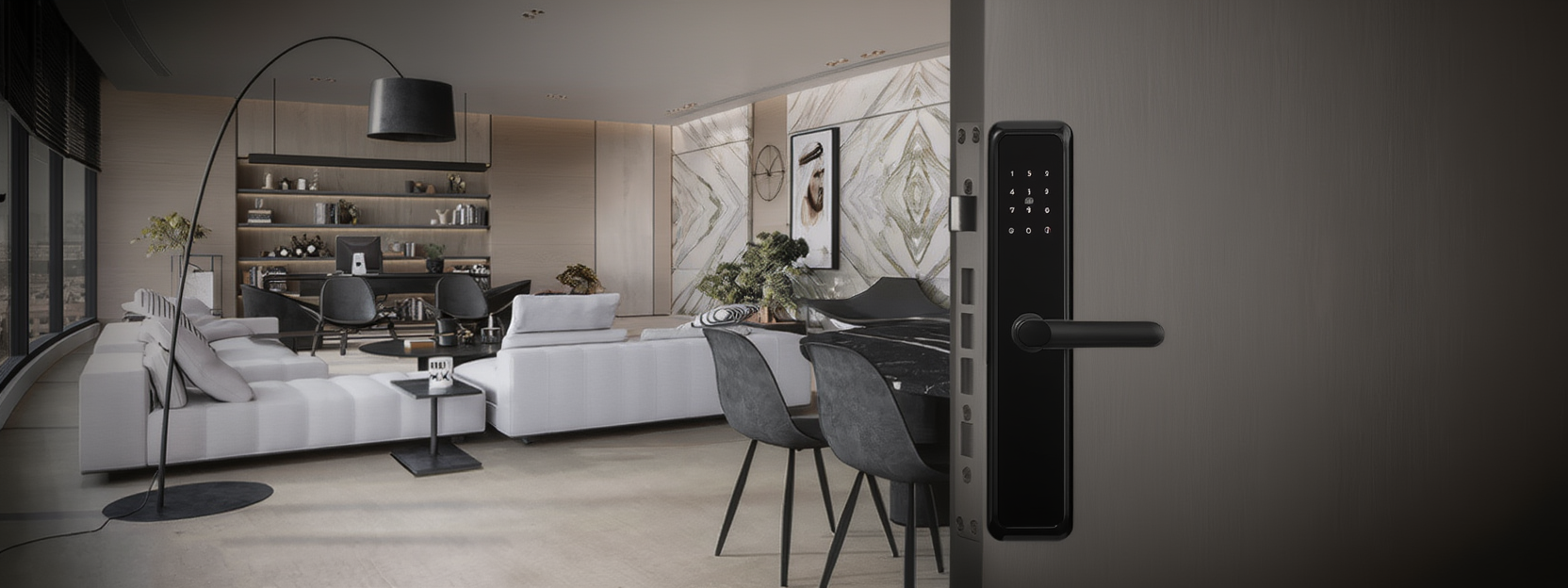
Hướng Dẫn Cài Đặt Vân Tay, Mã Số, Thẻ Từ Cho Khóa Vân Tay Cửa Nhôm S2

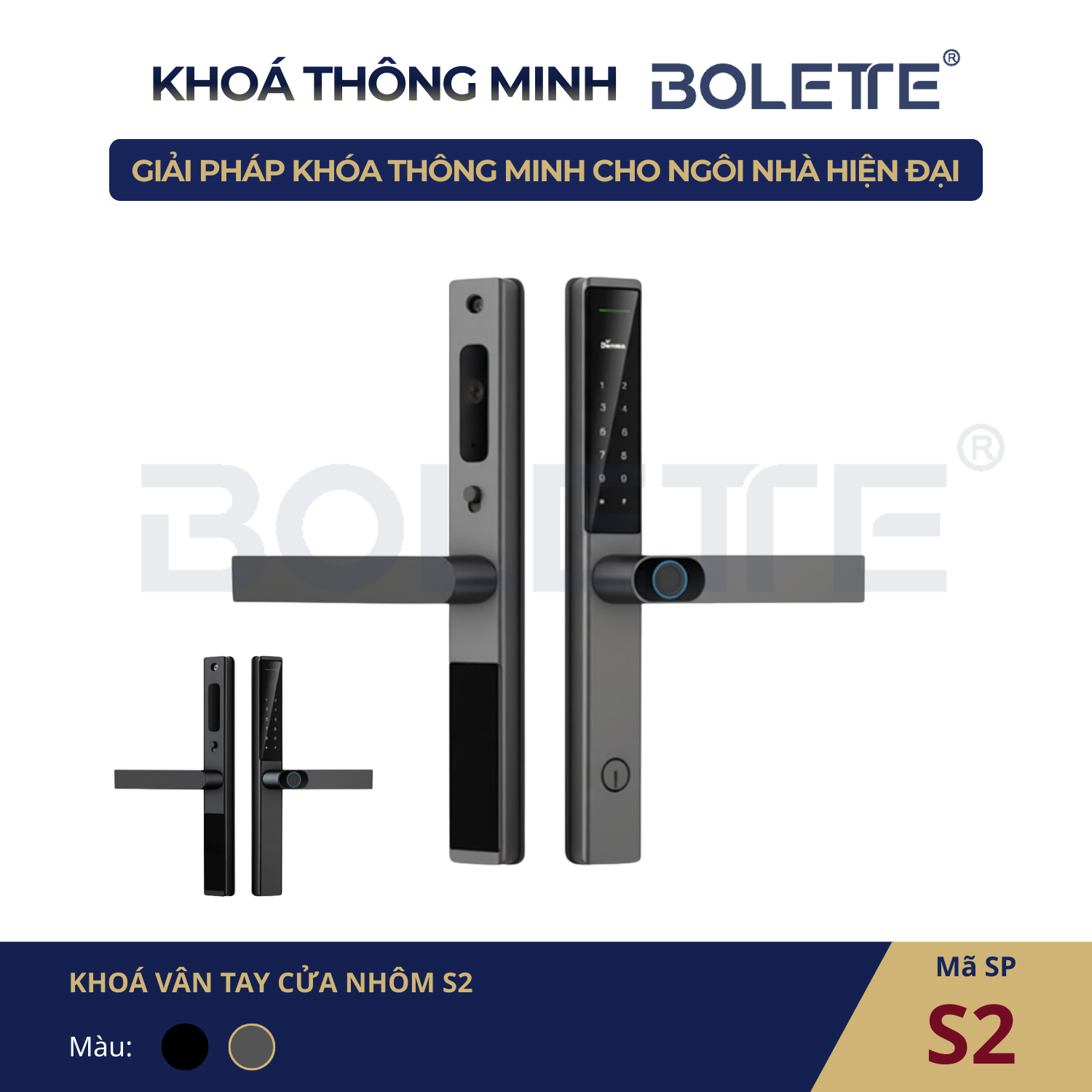
Hướng Dẫn Cài Đặt Khóa Thông Minh S2
Các bước hướng dẫn cài đặt chi tiết cho người dùng.
Lưu ý quan trọng
Trong quá trình cài đặt và thử nghiệm, vui lòng giữ cửa ở trạng thái mở để tránh bị khóa ngoài khi chưa hoàn tất cấu hình.
1. Thông tin cơ bản
- Mật khẩu mặc định:
123456 - Truy cập menu cài đặt:
*+# - Xác thực Admin: Sử dụng vân tay hoặc mật khẩu Admin
2. Cài đặt mật khẩu Admin
- Vuốt sáng màn hình
- Nhấn:
*# - Nhập mật khẩu của khóa
123456 - Nhấn phím
1để thêm Admin - Tiếp tục nhấn phím
1 - Nhập mật khẩu Admin mới (6 chữ số)
- Nhấn
# - Nhập lại mật khẩu để xác nhận
- Nhấn
#cho đến khi xác nhận thành công
3. Cài đặt vân tay Admin
- Nhấn:
*# - Nhập mật khẩu Admin
- Nhấn phím
1 - Tiếp tục nhấn phím
1 - Đưa ngón tay Admin vào khu vực cảm biến 4-5 lần cho đến khi xác nhận thành công
4. Cài đặt thẻ từ Admin
- Nhấn:
*# - Đưa vân tay Admin vào khu vực cảm biến
- Nhấn phím
1 - Tiếp tục nhấn phím
1 - Đưa thẻ từ vào vùng nhận diện cho đến khi thiết bị xác nhận thành công
5. Cài đặt vân tay người dùng
- Nhấn:
*#để vào cài đặt - Đưa vân tay Admin vào khu vực cảm biến
- Nhấn phím
1để thêm người dùng - Sau đó nhấn phím
2 - Đưa ngón tay người dùng vào khu vực cảm biến 4-5 lần cho đến khi xác nhận thành công
- Tiếp tục nhập mật khẩu người dùng (6 chữ số)
- Nhấn phím
# - Nhập lại mật khẩu người dùng 1 lần nữa
- Nhấn phím
#cho đến khi xác nhận thành công
6. Điều chỉnh âm lượng
- Nhấn:
*# - Đưa vân tay Admin vào khu vực cảm biến
- Nhấn phím
3 - Nhấn phím
4 - Chọn mức âm thanh:
1: Âm lượng nhỏ2: Âm lượng trung bình3: Âm lượng lớn
7. Cài đặt chế độ Thông Phòng (Passage Mode)
Chế độ Thông Phòng cho phép cửa mở tự do mà không cần xác thực.
- Nhấn:
*# - Đưa vân tay Admin vào khu vực cảm biến
- Nhấn phím
3 - Nhấn phím
2 - Nhấn phím
3để cài đặt chế độ Thông Phòng cho đến khi xác nhận thành công - Đưa vân tay Admin vào khu vực cảm biến để bật chế độ Thông Phòng
- Đưa vân tay Admin vào khu vực cảm biến thêm 1 lần nữa để tắt chế độ Thông Phòng
8. Hủy chế độ Thông Phòng
- Nhấn:
*# - Đưa vân tay Admin vào khu vực cảm biến
- Nhấn phím
3 - Nhấn phím
2 - Nhấn phím
4cho đến khi xác nhận tắt chế độ Thông Phòng thành công
9. Cài đặt bảo mật 2 lớp
Chế độ bảo mật 2 lớp yêu cầu xác thực kép (ví dụ: vân tay + mật khẩu) để mở khóa.
- Nhấn:
*# - Đưa vân tay Admin vào khu vực cảm biến
- Nhấn phím
3 - Nhấn phím
2 - Nhấn phím
2cho đến khi xác nhận thành công - Nhấn
*để quay lại
10. Hủy bảo mật 2 lớp
- Nhấn:
*# - Đưa vân tay Admin vào khu vực cảm biến
- Nhấn phím
3 - Nhấn phím
2 - Nhấn phím
1cho đến khi xác nhận thành công - Nhấn
*để quay lại
11. Kết nối với ứng dụng điện thoại
Khóa S2 hỗ trợ kết nối WiFi và điều khiển qua ứng dụng di động.
- Trên khóa: Nhấn
*# - Đưa vân tay Admin vào khu vực cảm biến
- Nhấn phím
1 - Nhấn phím
1 - Nhấn phím
3để kích hoạt chế độ kết nối - Trên điện thoại: Mở ứng dụng Tuya Smart hoặc Smart Life
- Chọn Thêm thiết bị → Khóa thông minh (WiFi)
- Làm theo hướng dẫn trên ứng dụng để hoàn tất kết nối
12. Video Hướng Dẫn
13. Xử lý sự cố thường gặp
Quên mật khẩu Admin
Sử dụng nút Initialize ở mặt sau bo mạch. Nhấn giữ 5 giây để khôi phục cài đặt gốc (mật khẩu về 123456).
Vân tay không nhận diện
- Đảm bảo ngón tay khô ráo và sạch sẽ
- Đặt ngón tay chính giữa cảm biến
- Thử đăng ký lại vân tay
Khóa không phản hồi
- Kiểm tra pin (thay pin mới nếu cần)
- Kiểm tra kết nối bo mạch
- Reset thiết bị và cài đặt lại
Hướng dẫn sử dụng Khóa Thông Minh S2 - Phiên bản 1.0.1
Cập nhật lần cuối: Tháng 01/2026